

Congelar Painel
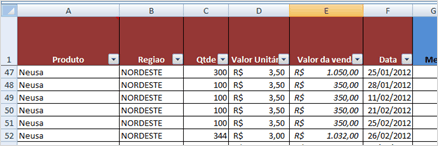
A opção “Congelar Painel” permite “fixar” linhas e colunas que, ao rolar a página para baixo ou para o lado, estarão sempre a mostra. Observe no exemplo abaixo que a linha “1” está fixa, pois a linha imediatamente abaixo é a “47”.
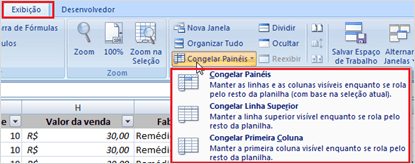
 A opção “Congelar Painéis” está na guia “Exibição”:
Ao clicar sobre a opção “Congelar Painéis” você encontrará 3 opções.
A opção “Congelar Painéis” está na guia “Exibição”:
Ao clicar sobre a opção “Congelar Painéis” você encontrará 3 opções.
 Vamos começar pelas mais fáceis e práticas.
- Congelar Linha Superior: ao apertar nesta opção, a primeira linha que você está visualizando na tela será sempre congelada. Portanto, é uma opção bastante prática e rápida.
- Congelar Primeira Coluna: segue o mesmo conceito da anterior, porém, irá fixar a primeira coluna visível.
rn
- Congelar Painéis: essa opção será utilizada quando for preciso fixar uma linha específica e uma coluna específica. Para isso, preste atenção no desenho que está nesta opção:

 O desenho indica que, a partir da célula selecionada, tudo que estiver “atrás” (esquerda) e tudo que estiver acima será congelado.
Assim, para deixar congelada ao mesmo tempo a primeira coluna (A) e a primeira linha (1), selecione a célula “B2”.
O desenho indica que, a partir da célula selecionada, tudo que estiver “atrás” (esquerda) e tudo que estiver acima será congelado.
Assim, para deixar congelada ao mesmo tempo a primeira coluna (A) e a primeira linha (1), selecione a célula “B2”.
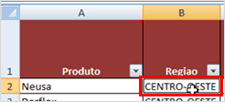 Ou seja, a partir da célula “B2”, tudo que estiver “atrás” (coluna A) será congelado, assim como, tudo que estiver acima será congelado, no caso, a linha 1.
Descongelando a Tela
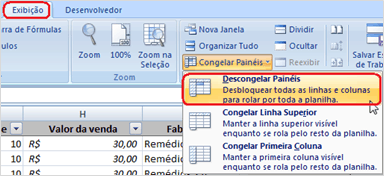
Para descongelar a tela, basta selecionar novamente na guia “Exibição”, clicar na opção “Congelar Painéis” e dentro desta opção já estará “Descongelar Painéis”:
Quer saber tudo sobre Congelar Painel?
Tem muito mais em nosso canal do YouTube, você pode se inscrever clicando aqui.