

 Olá!
Já precisou retornar o primeiro e o último item de uma coluna? (Não é o maior e o menor e sim o primeiro e último)
No Power BI isso é bem fácil. Uma das formas de solução é usando as funções DAX: CALCULATE, VALUES e TOPN
Vamos lá:
Olá!
Já precisou retornar o primeiro e o último item de uma coluna? (Não é o maior e o menor e sim o primeiro e último)
No Power BI isso é bem fácil. Uma das formas de solução é usando as funções DAX: CALCULATE, VALUES e TOPN
Vamos lá:
Baixe o arquivo exemplo:
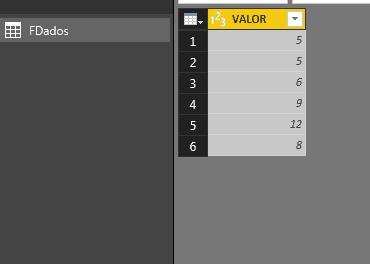
 No Power BI, tenho uma tabela na qual preciso do primeiro e último item da coluna VALOR:
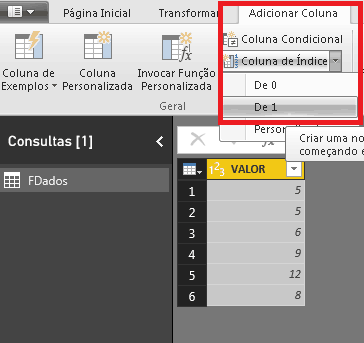
 Abra o Power Query ( ETL), em editar consultas e clique em adicionar coluna / Coluna de índice / de 1
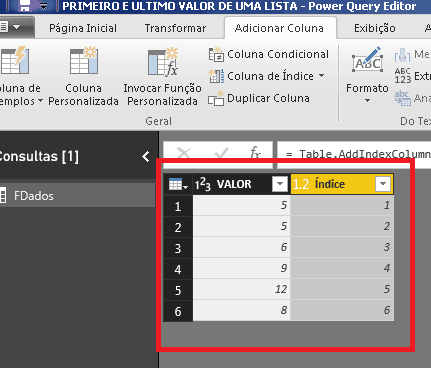
 Note que foi criado uma nova coluna com o índice de cada linha:
 Feche e aplique a transformação e volte ao Power BI.
Adicione uma nova medida (pois precisamos retornar apenas o primeiro e último valor, ou seja, não precisamos de uma coluna e sim de apenas um valor para retorno).
Na medida, escreva a fórmula abaixo:
Feche e aplique a transformação e volte ao Power BI.
Adicione uma nova medida (pois precisamos retornar apenas o primeiro e último valor, ou seja, não precisamos de uma coluna e sim de apenas um valor para retorno).
Na medida, escreva a fórmula abaixo:
PRIMEIRO VALOR = CALCULATE(VALUES(FDados);TOPN(1;FDados;FDados[Índice];ASC))
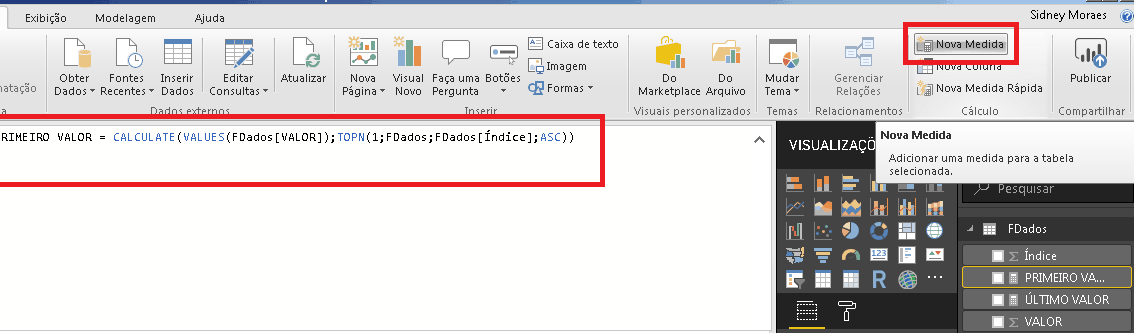
Explicando:
A Calculate vai retornar apenas um único valor para a medida. O primeiro argumento da Calculate é a expressão, que no nosso caso será o primeiro valor, então usei a função VALUES da coluna, que retornará apenas o valor distinto da coluna, ou seja, apenas um valor.
Após isso, o segundo argumento do Calculate é o filtro, ou seja, quais critérios que desejo trazer esse valor. o primeiro valor!
Quero trazer o valor apenas que seja o primeiro item. Então, usei a função TOPN que vai trazer o 1 valor em ordem crescente da coluna ÍNDICE ( que é 1).
Resumindo: Traga o valor exclusivo do 1 índice da tabela.
Agora faça outra medida com o último valor:
ÚLTIMO VALOR = CALCULATE(VALUES(FDados);TOPN(1;FDados;FDados[Índice];DESC))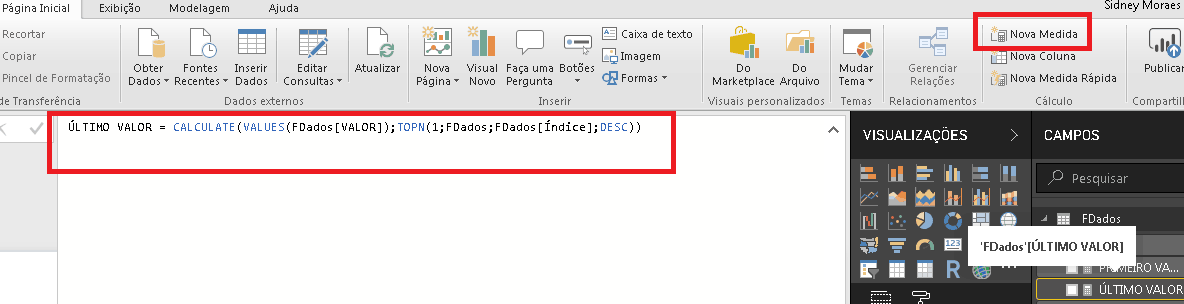
O que muda é a ordem do TOPN que mudamos para decrescente.
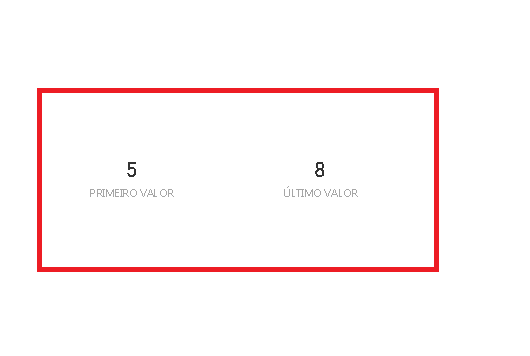
Adicione as duas medidas em um cartão e veja o resultado:
Até a próxima!
😃
Essa e muitas outras dicas e truques do Excel estão disponíveis no nosso canal do YouTube, você pode se inscrever clicando aqui.