

Olá!
Já precisou testar alguma coluna no Power BI? Isso é muito fácil pois basta criar uma coluna calculada e usar a função IF ou SWITCH
E quando precisamos testar uma medida onde as colunas são agrupadas com uma função de agrupamento e assim não podemos testar linha a linha?
Vamos aprender isso de forma bem simples, usando a função SWITCH
Baixe o arquivo exemplo:
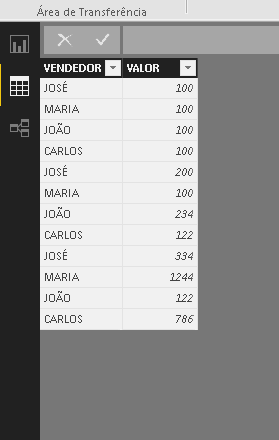
 Tenho uma tabela de Vendas por vendedor:
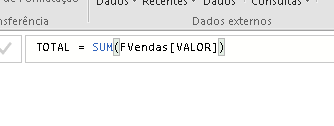
 Fiz uma medida somando os valores de venda:
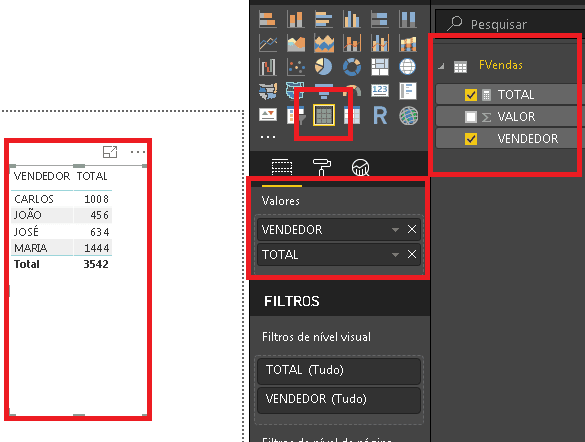
 Apresentei ela em uma tabela por vendedor:
 Agora precisamos classificar os vendedores. Podemos utilizar um IF, mas que tal utilizar o Switch?
Crie uma medida conforme abaixo:
Veja a função:
Agora precisamos classificar os vendedores. Podemos utilizar um IF, mas que tal utilizar o Switch?
Crie uma medida conforme abaixo:
Veja a função:
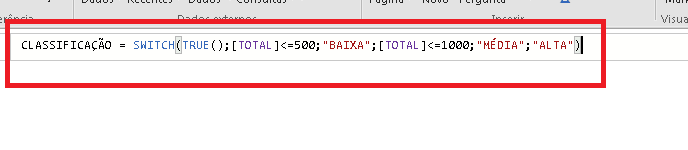
CLASSIFICAÇÃO=SWITCH(TRUE();<=500;"BAIXA";<=1000;"MÉDIA";"ALTA")
Explicando:
A função Switch testa itens. O primeiro argumento é a expressão, que geralmente é uma coluna. Mas como aqui estamos criando uma medida, não temos coluna!
Então, vamos simplesmente "passar" para o próximo argumento que é o teste, por isso usamos o TRUE(), ou seja, a expressão é verdadeira, pode testar!
Ai depois é o teste em si, medida <= x então mostra z, senão medida<=y e assim vai...
Veja o resultado:
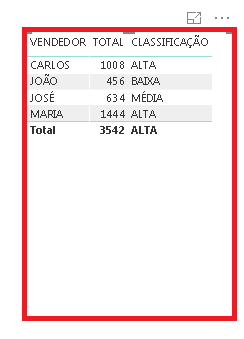 Espero ter mostrado um novo meio de classificar dados em medidas.
=)
Tem muito mais em nosso canal do YouTube, você pode se inscrever clicando aqui.
Espero ter mostrado um novo meio de classificar dados em medidas.
=)
Tem muito mais em nosso canal do YouTube, você pode se inscrever clicando aqui.