Power BI - Acumulado com datas

Olá!
A dica de hoje é bem simples. Já precisou acumular valores por um intervalo de tempo? Veja como no Power BI isso é simples e interativo:
Baixe o arquivo de exemplo para começar:

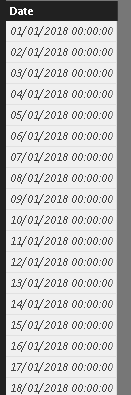
No nosso exemplo, usaremos uma tabela DCALENDARIO com datas do ano de 2018:
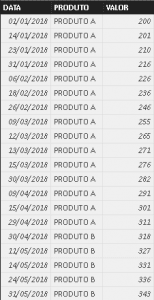
Teremos também uma tabela FATOVENDAS com venda de produtos do ano de 2018:
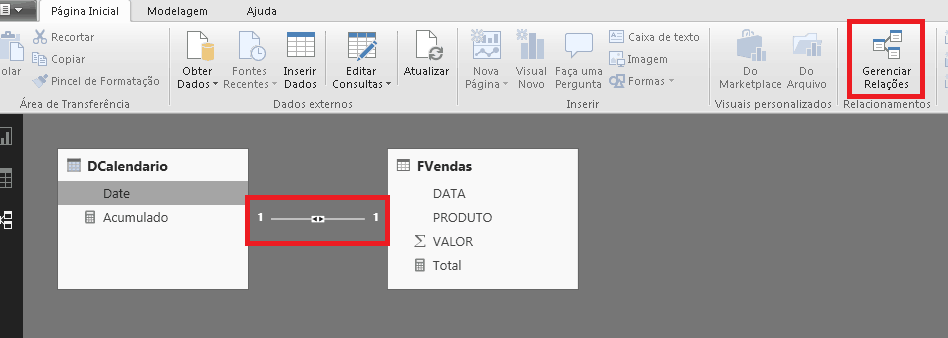
Relacione as duas tabelas no Power BI, através da data
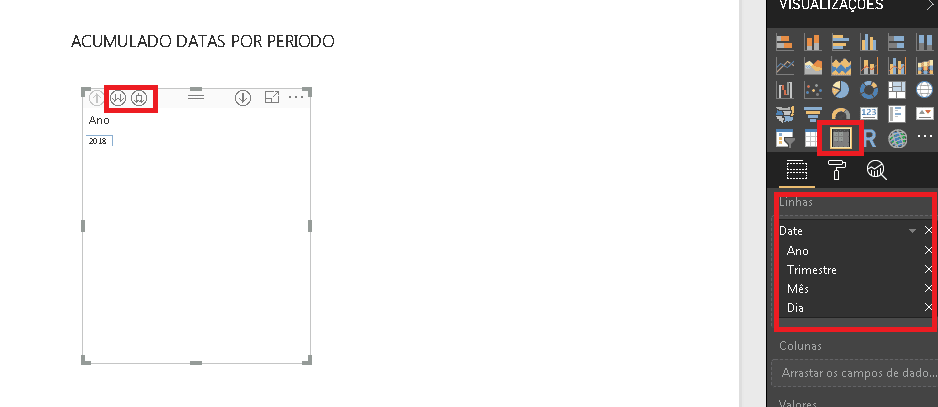
Agora, desenhe um visual de matriz na tela de relatórios do Power BI. Arraste o campo data da DCALENDARIO para linhas. Veja que automaticamente é criado uma hierarquia de nível no visual.
Agora, na tabela de Vendas, faça uma medida somando os valores, conforme abaixo:

Após isso, vá na guia
Página inicial / Nova Media Rápida:
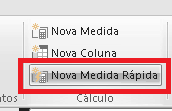
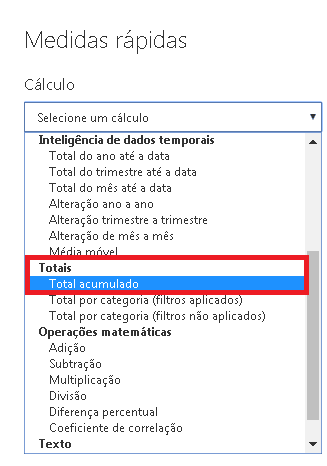
Ao clicar, escolha a opção
TOTAL ACUMULADO:
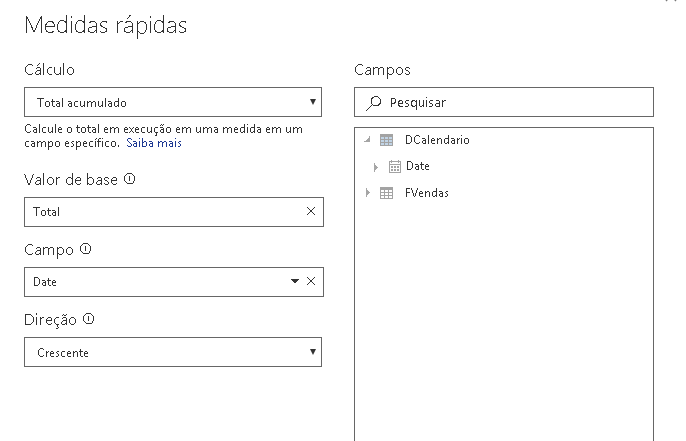
No campo
Valor de Base, arraste a medida de total criado anteriormente, no
Campo, arraste a coluna de data da tabela DCalendario, em
direção, deixe crescente:
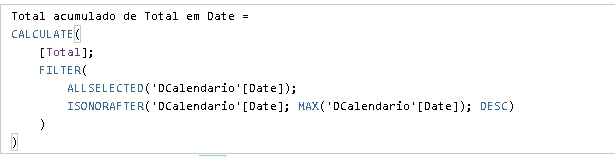
Note que o próprio Power Bi criou uma medida DAX sem você precisar programar. ( Essa é a vantagem das medidas rápidas)
Renomeie esta medida se quiser.
Agora, arraste a medida rápida criada no campo de valor de sua matriz:
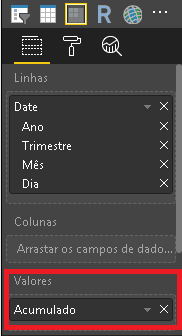
Prontinho!
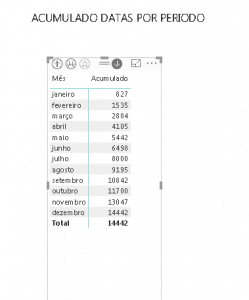
Veja que a medida acumula os valores independente da hierarquia de datas. Agora você pode brincar, descendo os níveis de ano até dia.
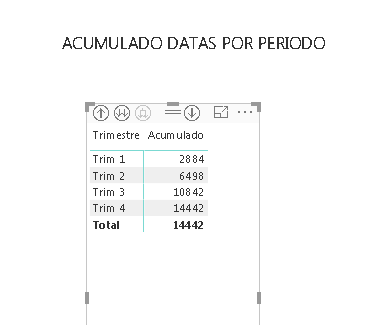
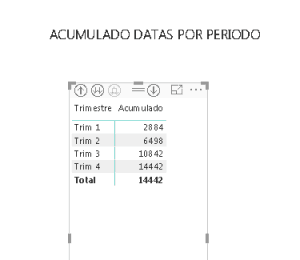
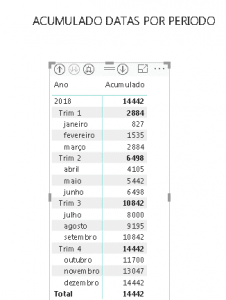
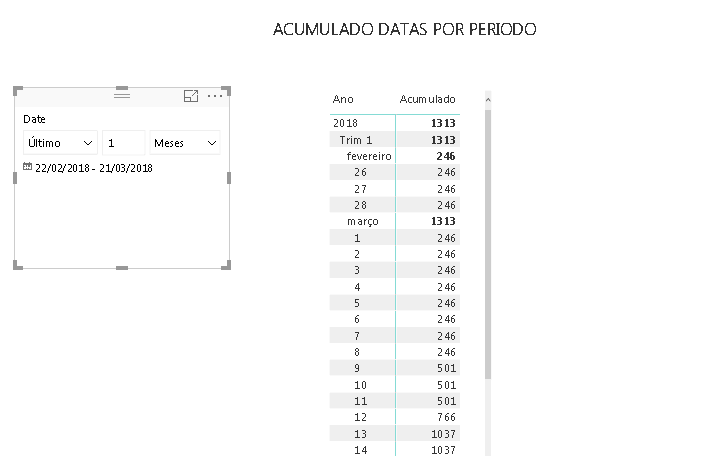
Se desejar, adicione o campo de data como uma segmentação e filtre a vontade!
Tem muito mais em nosso canal do YouTube, você pode
se inscrever clicando aqui.