

Power BI Desktop: Hierarchy Slicer
Olá!
Que tal aprender mais um recurso do software do momento, o Power BI?
Quando precisar criar um slicer, (também conhecido como segmentação de dados) para filtrar dados de um relatório no Power BI, uma boa sugestão é usar o Hierarchy Slicer que é gratuito no Office Store, basta fazer o download.
O legal deste visual, é que você pode criar hierarquias e níveis, facilitando o usuário na filtragem.
Veja:
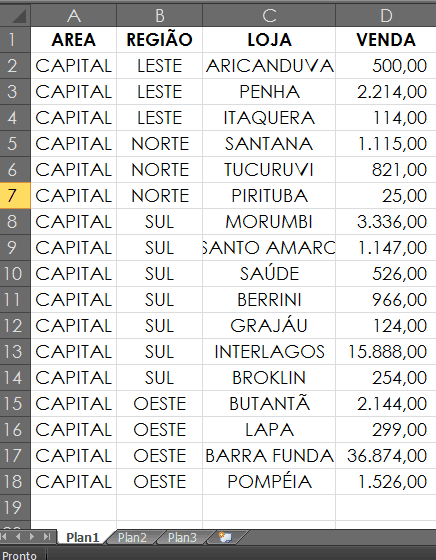
Tenho uma base de dados em Excel com dados de área, região, loja e o valor de venda.
Para fazer o exemplo junto comigo, baixe sua base abaixo:

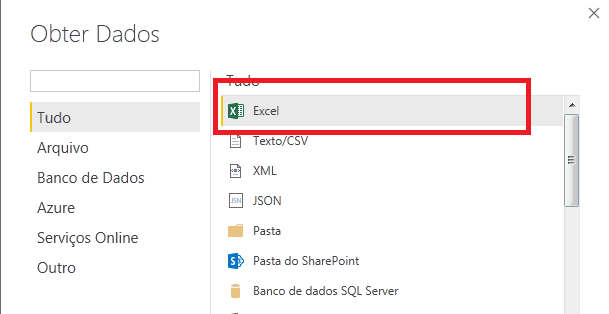
 Abra o Power BI Desktop e clique em Obter dados / Excel
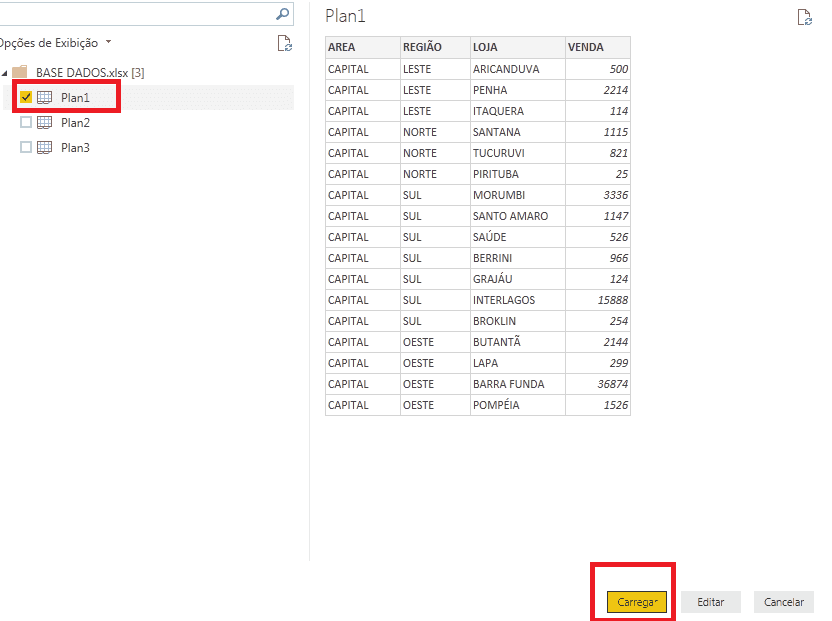
 Clique na plan1 e carregue os dados:
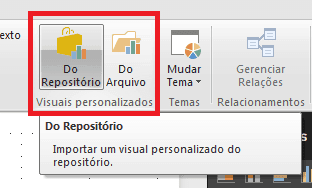
 Após isso, vamos importar o visual Hierachy Slicer no Office Store. Vá em visuais personalizados e clique em do repositório
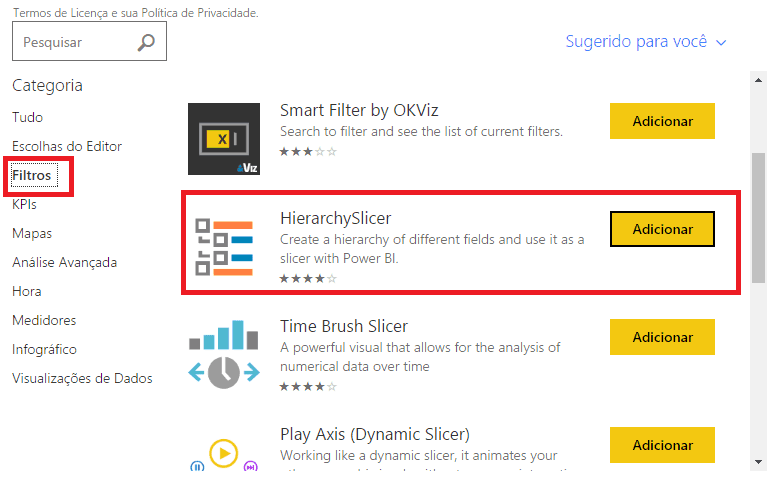
 Na opção filtros, localize nosso visual e clique em adicionar:
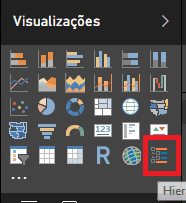
 O visual já aparecerá nas visualizações do Power BI:
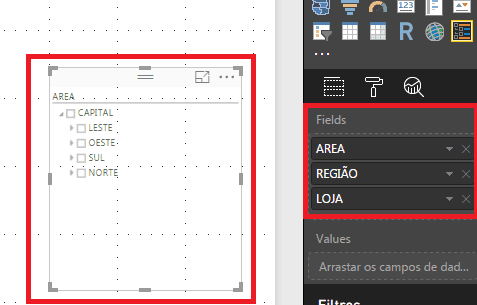
 Clique no visual que acabou de importar e jogue os campos de sua tabela para o campo field, na ordem que desejar:
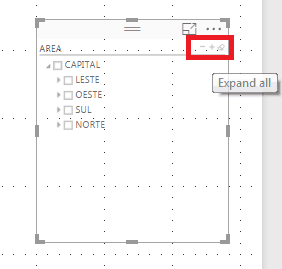
 Veja que ele já criou a hierarquia conforme a ordem que você jogou os campos. Caso queira, clique nos botões expand ou colapse para abrir ou fechar os níveis.
 O filtro está criado e agora é com você:
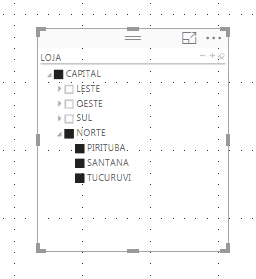 Use o visual para servir de filtro para tabelas e gráficos. Por exemplo, ao criar um gráfico e filtrar apenas grupos ou itens do visual, a mudança é automática!
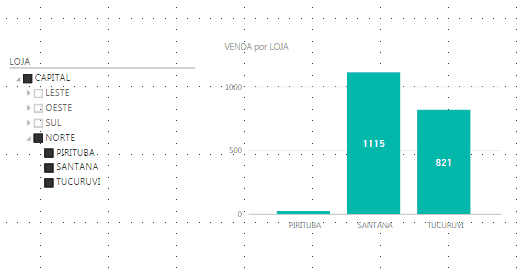
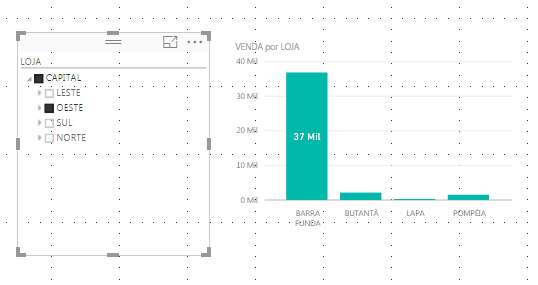 Simples assim!
Gostou desse conteúdo? Tem muito mais em nosso canal do YouTube, você pode se inscrever clicando aqui.
Simples assim!
Gostou desse conteúdo? Tem muito mais em nosso canal do YouTube, você pode se inscrever clicando aqui.