

Power BI Desktop: Visual Segmentação de dados
Olá!
Vamos conhecer mais um pouco da ferramenta do momento: O Power BI?
Na dica de hoje vamos entender um pouco mais sobre o visual de segmentação de dados. Uma poderosa ferramenta para agrupar dados e servir de filtro para sua analise.
Para esta dica, usei uma base de dados bem simples, onde coloquei diversas datas aleatórias entre diversos anos e seus valores de venda.
Vamos lá:
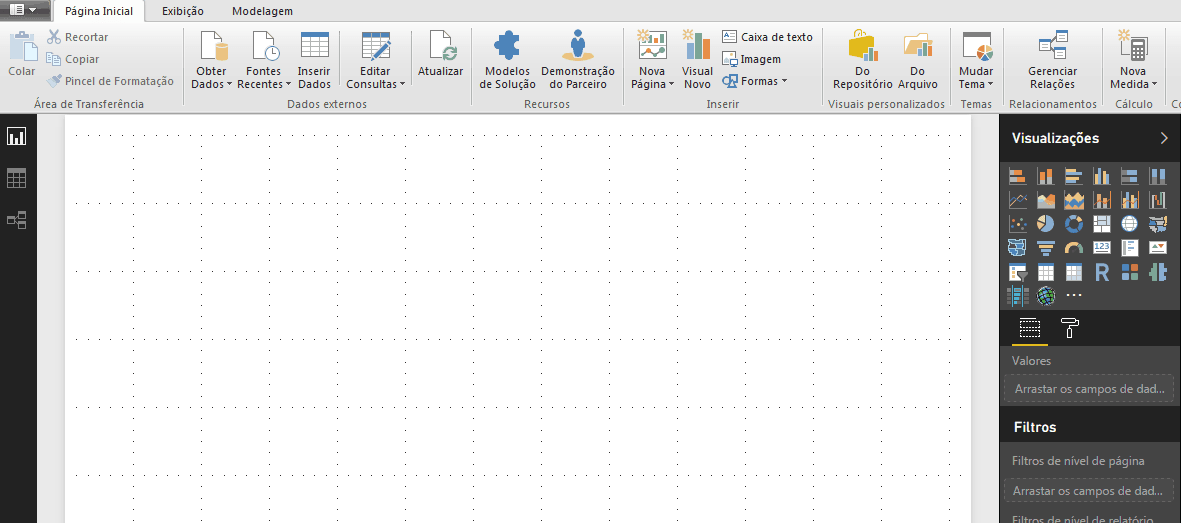
Ao abrir o Power BI Desktop, na seção de visualizações, escolha o visual "Segmentação de dados"
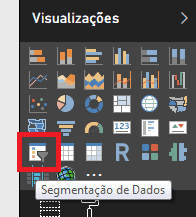 Clique no visual, jogue alguma coluna em seu campo de valor e veja que a segmentação é criada:
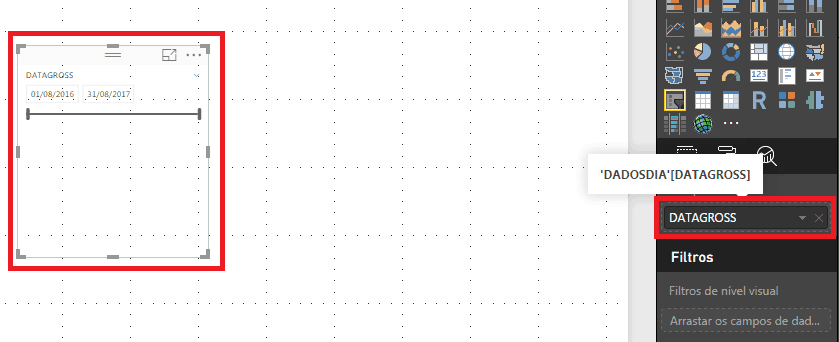 No exemplo, arrastei uma coluna de data, assim você pode conhecer a inteligencia de dados temporais no Power BI, mas o visual aceita qualquer tipo de dados, o que ele faz é agrupar as informações.
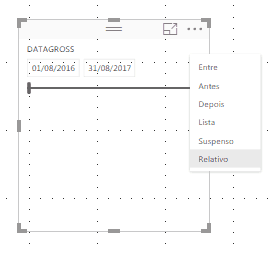
Veja que ao arrastar um campo de data na segmentação, o visual já cria uma linha do tempo, facilitando e deixando mais dinâmico a seleção por períodos. Caso queira mudar o formato de análise, clique na seta no canto superior direito:
No exemplo, arrastei uma coluna de data, assim você pode conhecer a inteligencia de dados temporais no Power BI, mas o visual aceita qualquer tipo de dados, o que ele faz é agrupar as informações.
Veja que ao arrastar um campo de data na segmentação, o visual já cria uma linha do tempo, facilitando e deixando mais dinâmico a seleção por períodos. Caso queira mudar o formato de análise, clique na seta no canto superior direito:
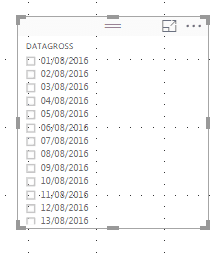
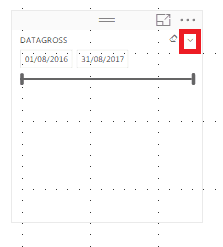 É possível selecionar datas entre, antes, depois, formato de lista e até de forma relativa.
Formato de lista:
É possível selecionar datas entre, antes, depois, formato de lista e até de forma relativa.
Formato de lista:
 Escolha a opção relativo
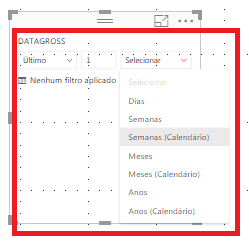
 Veja que fantástico os inúmeros meios de filtrar dados temporais!
Podemos filtrar por dia, semana, meses, anos, últimos, primeiros, etc..
Veja que fantástico os inúmeros meios de filtrar dados temporais!
Podemos filtrar por dia, semana, meses, anos, últimos, primeiros, etc..
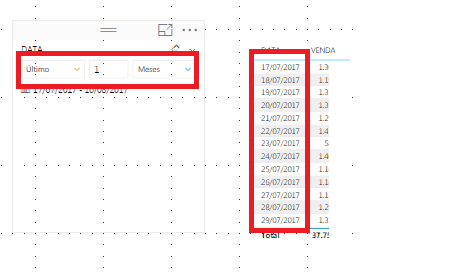
 Se você filtrar datas na segmentação, todas tabelas de sua visão obedecerá o filtro.
Fantástico, não é mesmo?
Se você filtrar datas na segmentação, todas tabelas de sua visão obedecerá o filtro.
Fantástico, não é mesmo?
 Gostou do conteúdo? Tem muito mais em nosso canal do YouTube, você pode se inscrever clicando aqui.