

Power BI: organizando as medidas em tabelas com eixo duplo
Olá, tudo bem?
Já precisou apresentar várias medidas em uma tabela? Até ai tudo bem....o problema é quando plotamos estas medidas e precisamos apresenta las em dois eixos. Veja a confusão visual que temos quando cruzamos medidas de QTD e VALOR por produto e período:
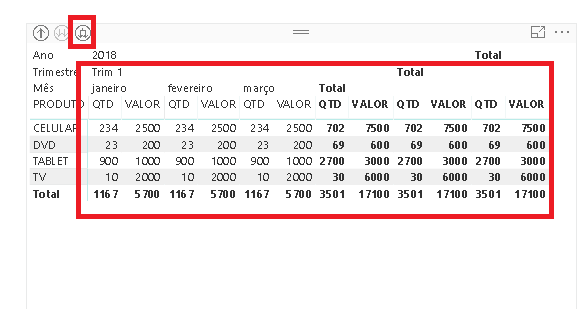 Vamos resolver isso.
Baixe o arquivo exemplo:
Vamos resolver isso.
Baixe o arquivo exemplo:
 Tenho uma tabela com dados de vendas:
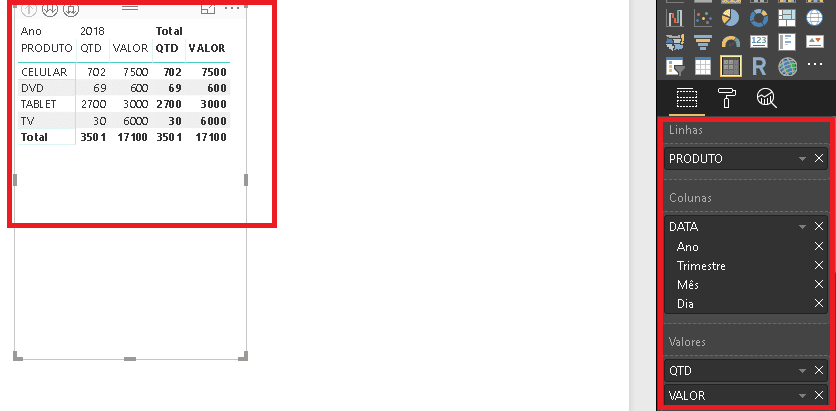
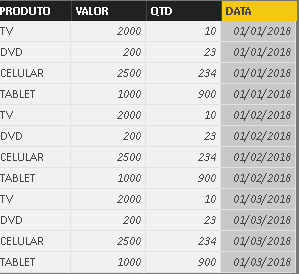 Coloquei em um visual de matriz o produto em linha, data em coluna, quantidade e valor em valores. Até que ficou "bom". Veja:
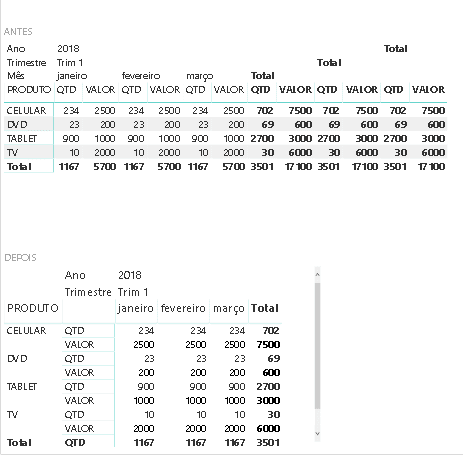
 O problema é quando expandimos as datas, vira uma bagunça visual:
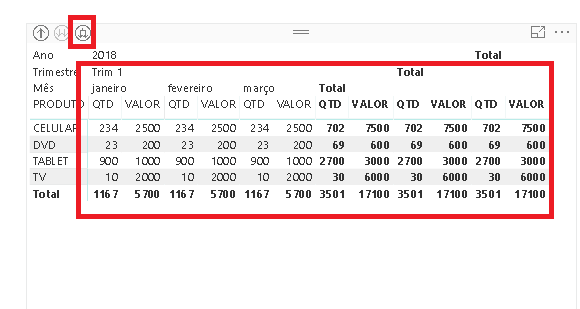 Resolvendo o problema:
Na matriz, vá nas configurações e clique em Valores. Após isso habilite a opção Mostrar em linhas:
Resolvendo o problema:
Na matriz, vá nas configurações e clique em Valores. Após isso habilite a opção Mostrar em linhas:
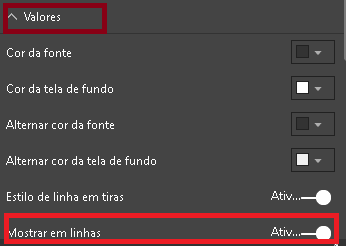 Mostrar em linhas mostra as medidas abaixo e não ao lado uma da outra.
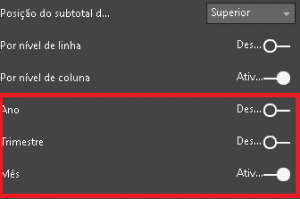
Aproveite também e vá na opção Subtotais e deixe os subtotais só para aquilo que lhe interessa, no meu caso, deixei ativo apenas para mês:
Mostrar em linhas mostra as medidas abaixo e não ao lado uma da outra.
Aproveite também e vá na opção Subtotais e deixe os subtotais só para aquilo que lhe interessa, no meu caso, deixei ativo apenas para mês:
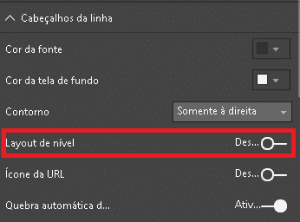
 Vá também na opção Cabeçalho da linha e desabilite a opção Layout de nível
Essa opção quebra as medidas ao lado das dimensões, facilitando a visualização
Vá também na opção Cabeçalho da linha e desabilite a opção Layout de nível
Essa opção quebra as medidas ao lado das dimensões, facilitando a visualização
 Veja o antes e o depois com estas pequenas dicas de formatação e visualização de dados:
 Estas dicas ajudam e muito na apresentação e simplificação dos dados.
Tem muito mais em nosso canal do YouTube, você pode se inscrever clicando aqui.
Estas dicas ajudam e muito na apresentação e simplificação dos dados.
Tem muito mais em nosso canal do YouTube, você pode se inscrever clicando aqui.